1. Registro
- Pulsa «Crea tu carta gratis» en la web o ve a Crear cuenta.
- Escribe tu nombre, tu correo y una contraseña de al menos 8 caracteres con letras y números.
- Acepta las condiciones y pulsa Crear cuenta.
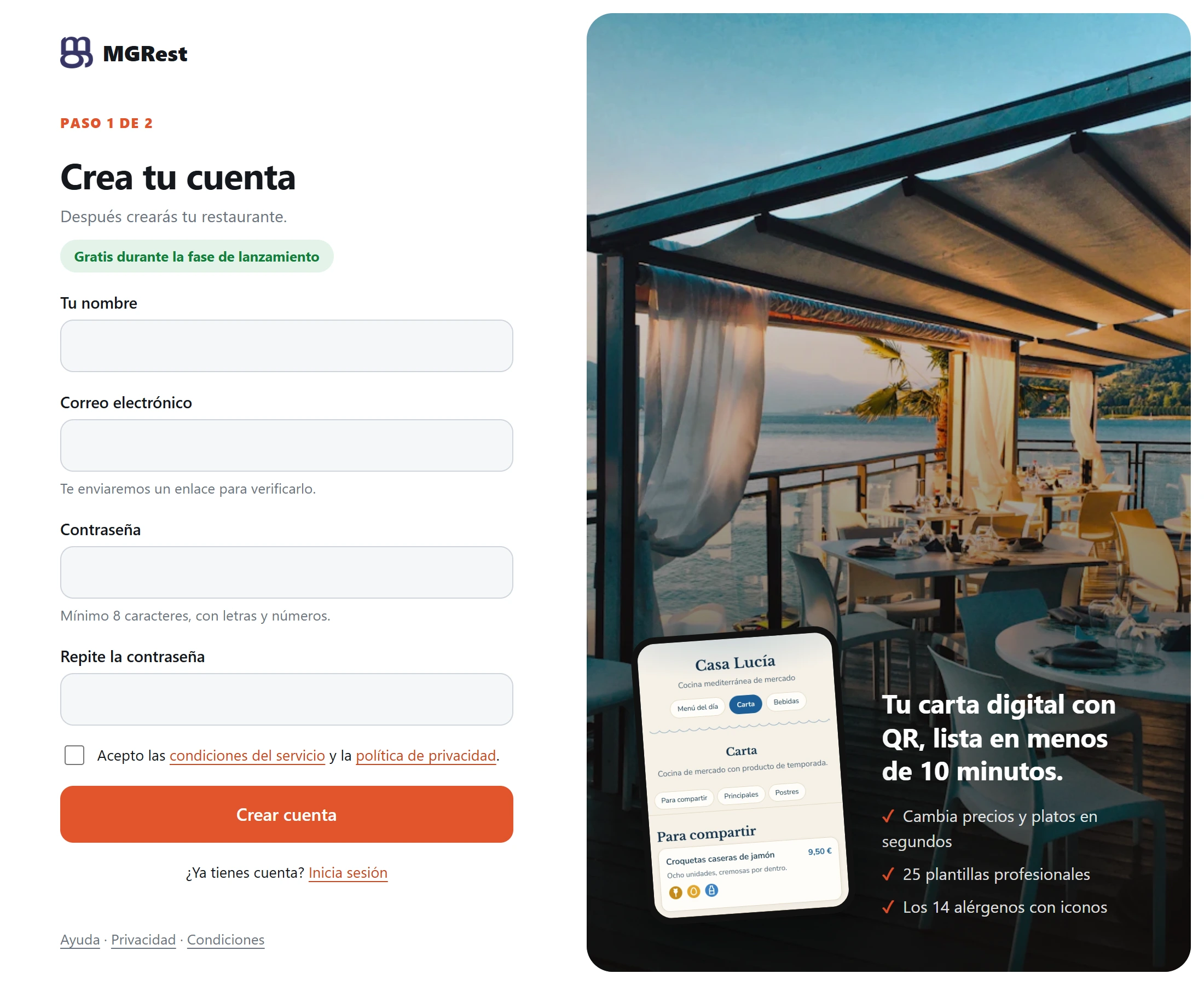
Durante la fase de lanzamiento el servicio es gratuito y no se pide ningún método de pago.
2. Acceso a la cuenta
No hace falta verificar nada por correo: tu cuenta queda activa en cuanto la creas y pasas directamente a crear tu restaurante. Usa un correo real, porque será tu usuario para entrar.
3. Creación del restaurante
Después indica el nombre del restaurante y, si quieres, la dirección, el teléfono y el estilo inicial de la carta. Puedes dejar marcada la opción de crear un menú y una carta vacíos para empezar más rápido.
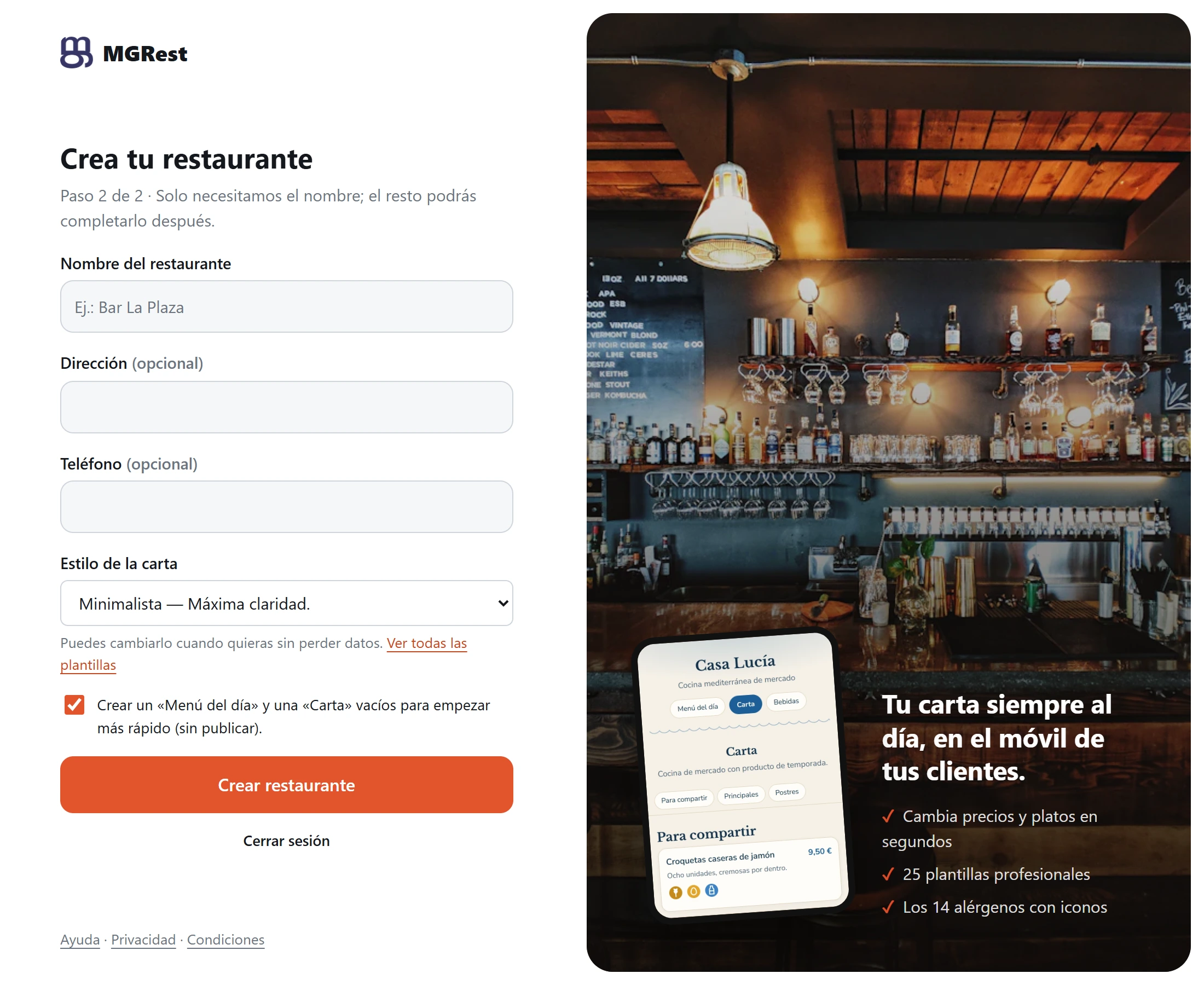
Cada cuenta gestiona un único restaurante. Puedes dar de alta a tu equipo sin límite de usuarios; cada empleado entra con su propia cuenta. Si tienes otro local, regístralo con otro correo.
4. Configuración inicial
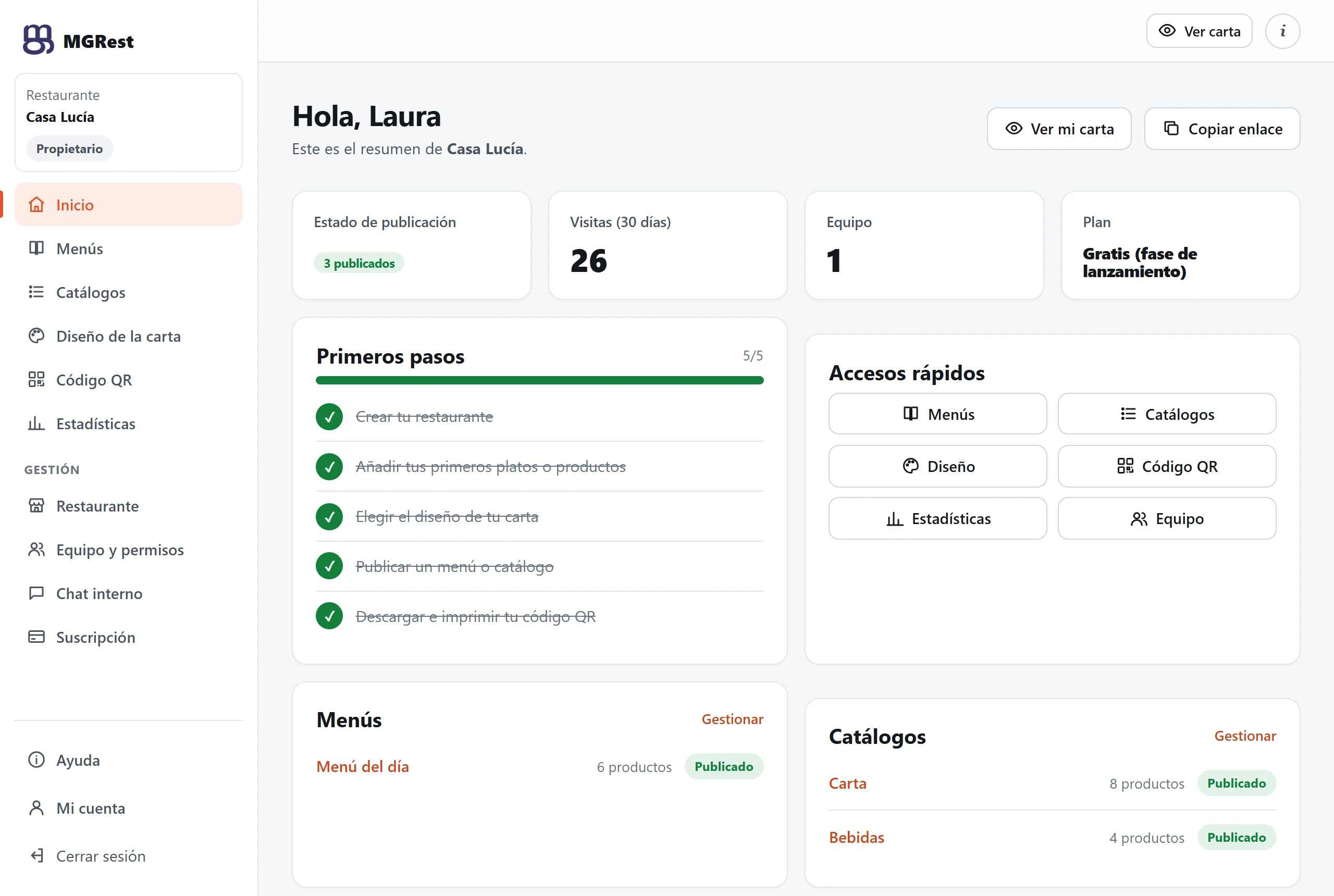
En Inicio verás una lista de primeros pasos con tu progreso. En Restaurante completa los datos que aparecerán en la carta: descripción, dirección, teléfono, web y el botón de valoraciones.
5. Crear menús
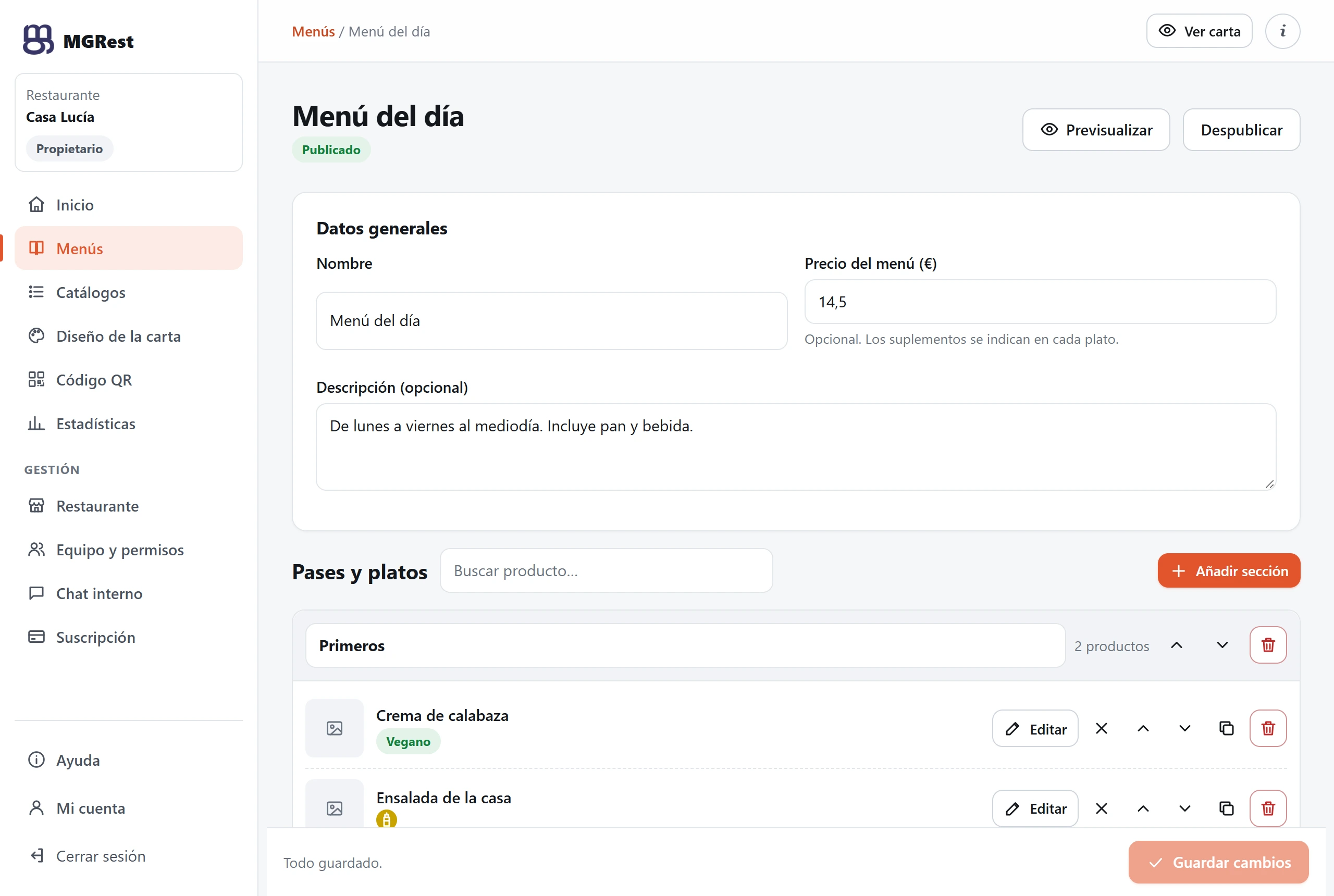
Los menús son conjuntos de pases con un precio cerrado opcional: menú del día, degustación, menú de grupo…
- Ve a Menús y pulsa Nuevo menú.
- Escribe el nombre (por ejemplo «Menú del día») y pulsa Crear y añadir productos.
- Indica el precio del menú. Se crean los pases Primeros, Segundos y Postres; puedes renombrarlos, reordenarlos o añadir más.
- Añade los platos de cada pase. Si un plato tiene coste adicional, indícalo como suplemento.
- Pulsa Guardar cambios.
6. Crear catálogos
Los catálogos son colecciones con el nombre que elijas: «Carta», «Bebidas», «Vinos», «Postres», «Desayunos», «Carta de temporada»… Crea tantos como necesites desde Catálogos → Nuevo catálogo.
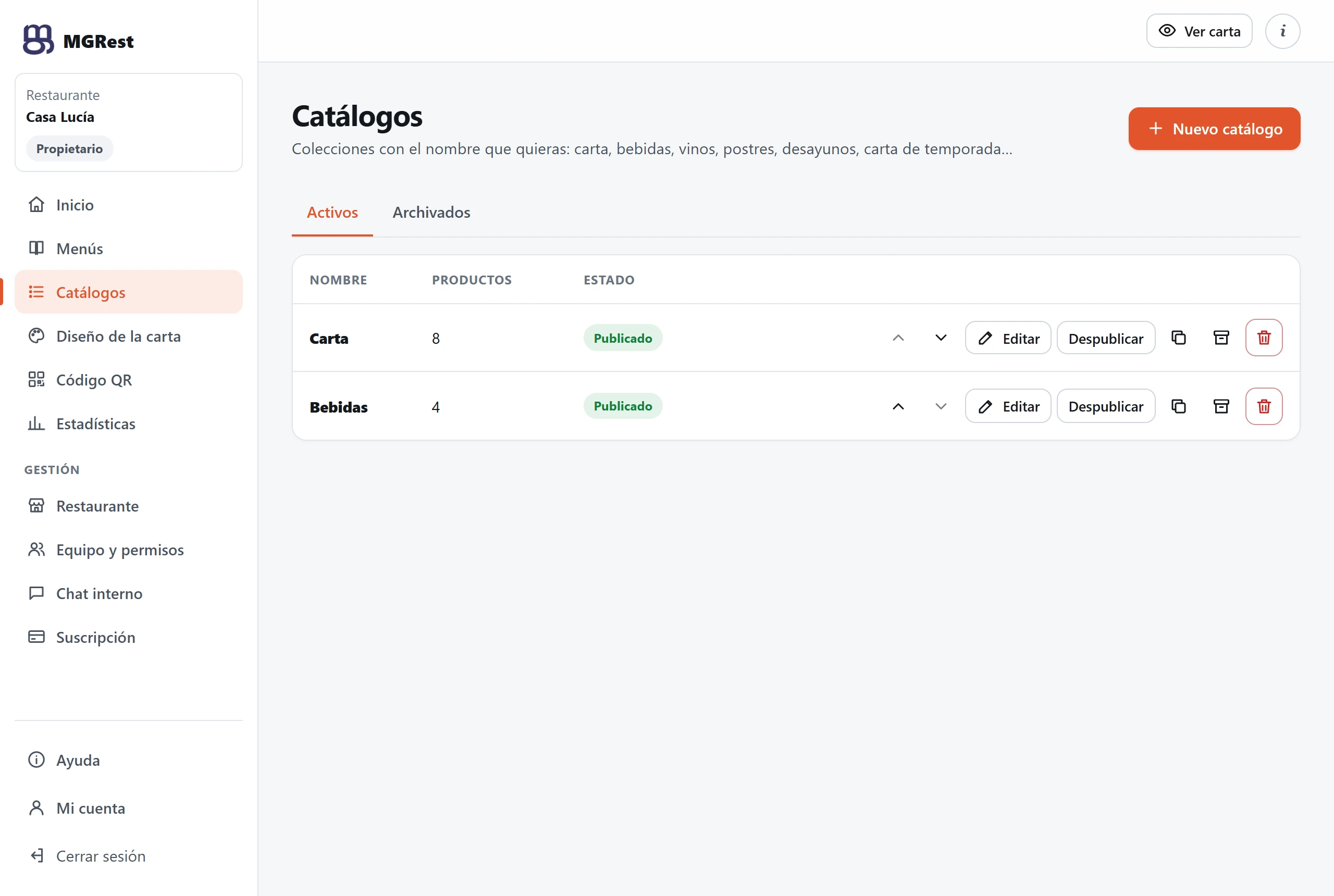
Desde el listado puedes reordenar (flechas), duplicar, archivar (se puede recuperar) o eliminar cada catálogo o menú.
7. Gestión de productos y precios
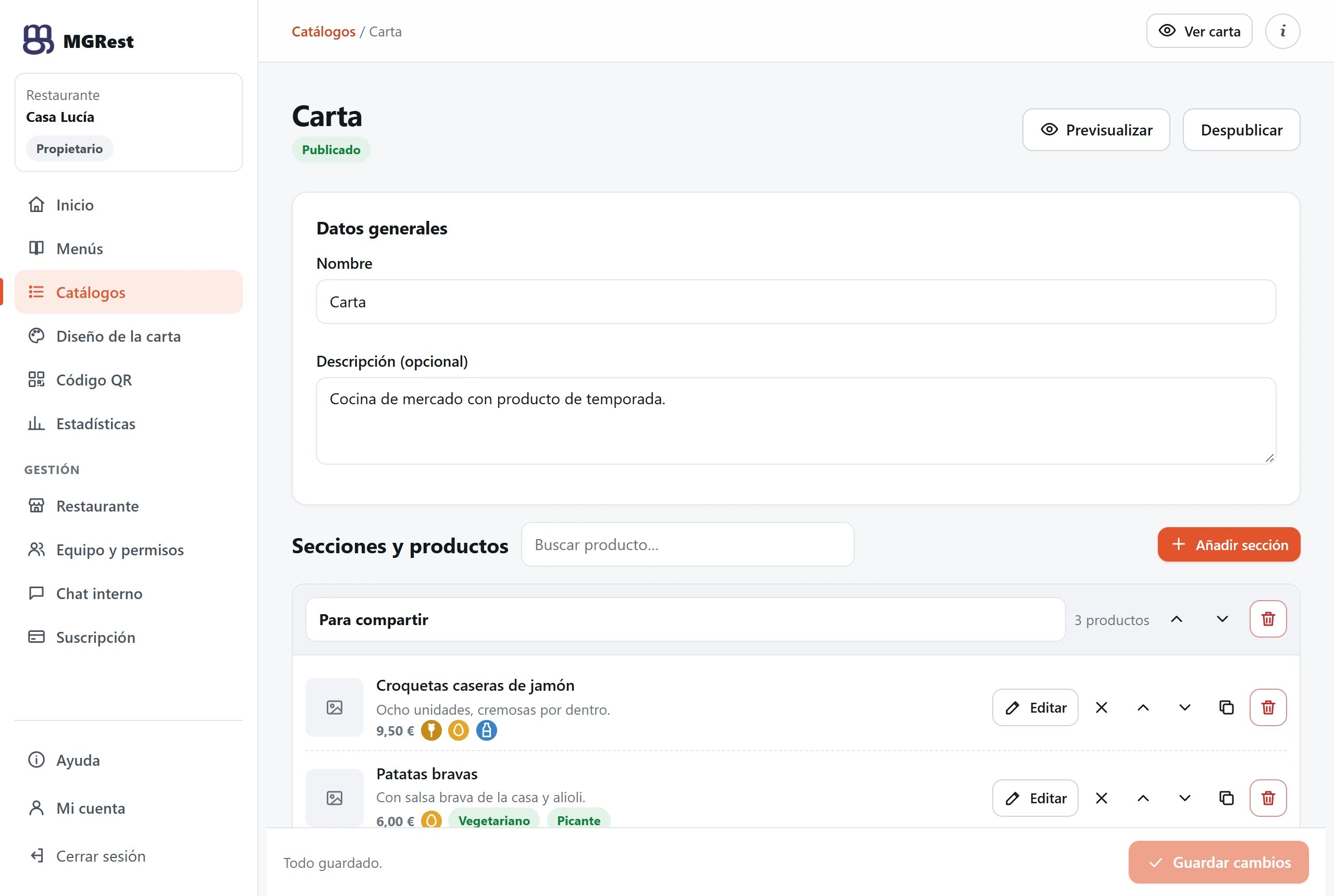
- Dentro de un catálogo, crea secciones con Añadir sección (por ejemplo «Entrantes»).
- Pulsa Añadir producto e introduce nombre, descripción y precio.
- Opcionalmente sube una foto (se optimiza automáticamente) o define tamaños y variantes, como Copa / Botella.
- Marca Agotado para mostrarlo tachado, o desmarca Visible para ocultarlo sin borrarlo.
- Usa las flechas para ordenar y el buscador para encontrar productos.
- Pulsa Guardar cambios: si sales sin guardar, el navegador te avisará.
8. Alérgenos
En la ficha de cada producto encontrarás casillas para los 14 alérgenos de declaración obligatoria (Reglamento UE 1169/2011): gluten, crustáceos, huevos, pescado, cacahuetes, soja, leche, frutos de cáscara, apio, mostaza, sésamo, sulfitos, altramuces y moluscos. Además puedes indicar vegetariano, vegano, sin lactosa, sin gluten, picante y sin azúcar añadido.
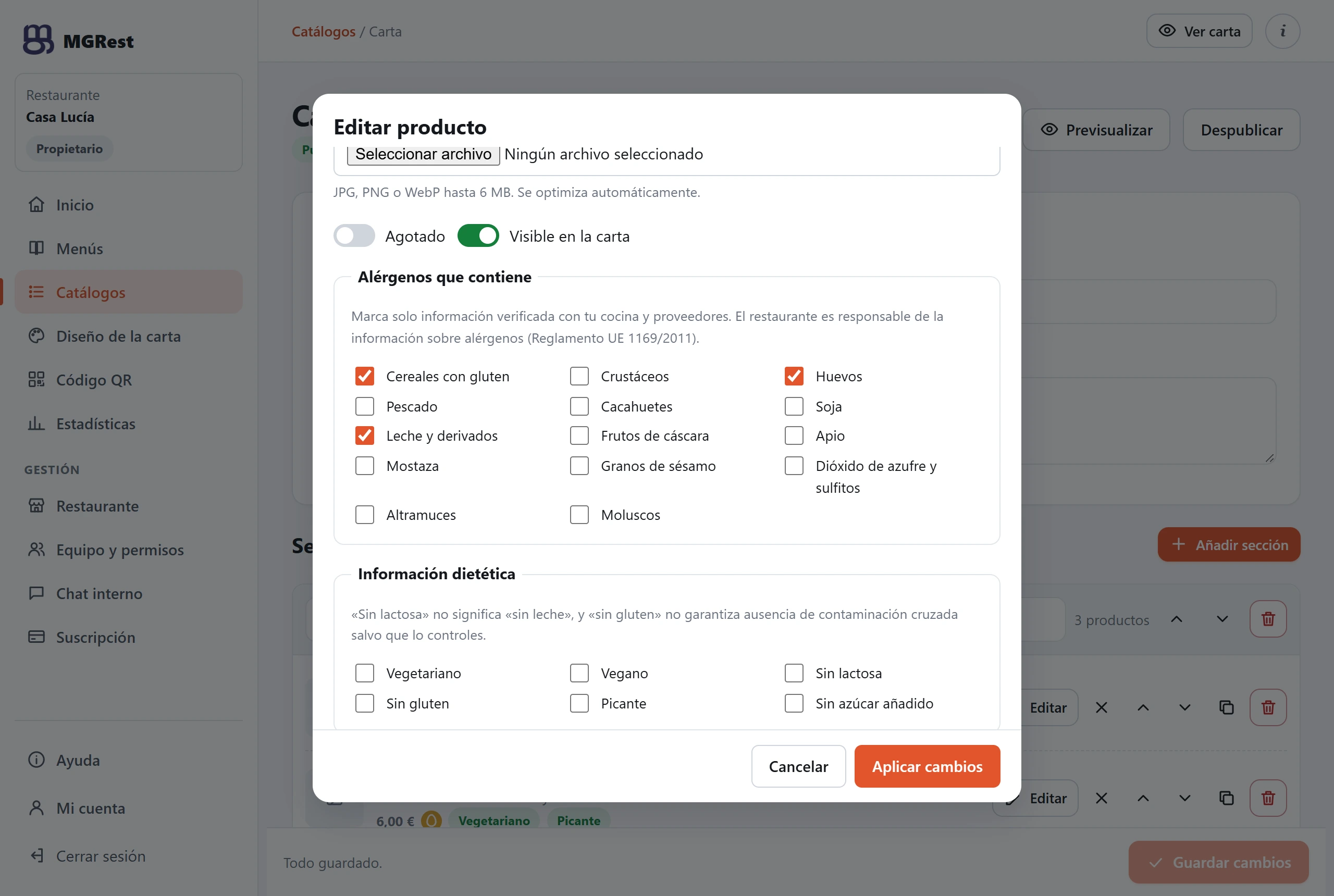
En la carta pública cada alérgeno se muestra con un icono; al tocarlo, pasar el ratón o enfocarlo con el teclado aparece su significado («Contiene leche», «Sin gluten»…). Al final de la carta hay una leyenda.
9. Plantillas
En Diseño de la carta elige entre 25 plantillas. La vista previa móvil muestra tu carta con la plantilla seleccionada antes de guardar. También puedes:
- Usar tu propio color de acento.
- Elegir modo claro, oscuro o según el móvil del cliente.
- Subir tu logotipo.
- Restaurar los valores predeterminados.
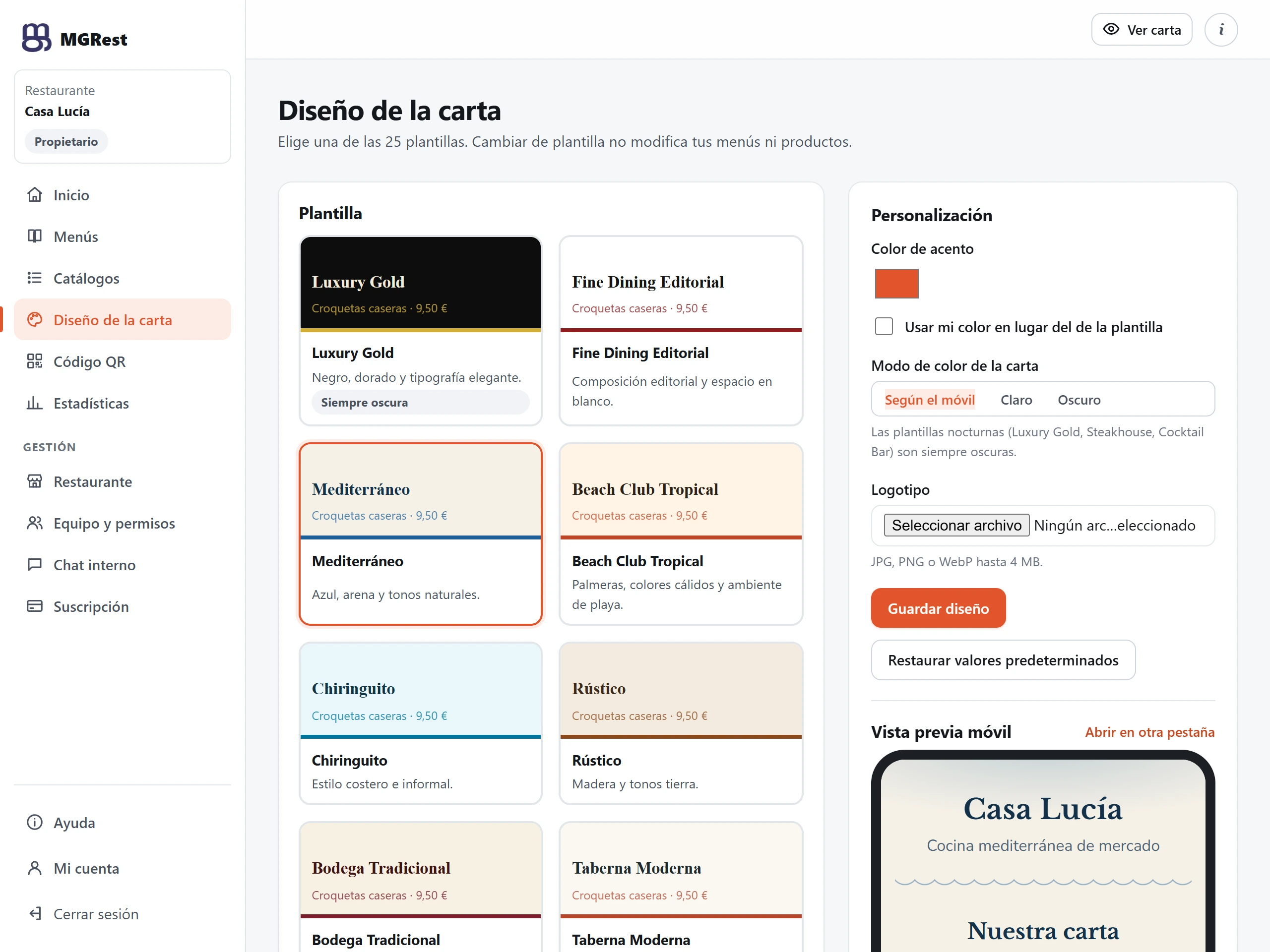
Cambiar de plantilla no modifica tus menús ni productos. Ver las 25 plantillas.
10. Publicación
Los menús y catálogos nuevos se crean como borrador: tus clientes no los ven. Cuando estén listos pulsa Publicar. Para retirarlos temporalmente pulsa Despublicar. Con Previsualizar ves el resultado (los borradores solo los ve tu equipo).
11. Generación y descarga del QR
En Código QR descarga el código en SVG (ideal para imprenta, se amplía sin perder calidad) o en PNG. El QR apunta siempre a la misma dirección, así que no tendrás que reimprimirlo aunque cambies la carta, el nombre o la plantilla.
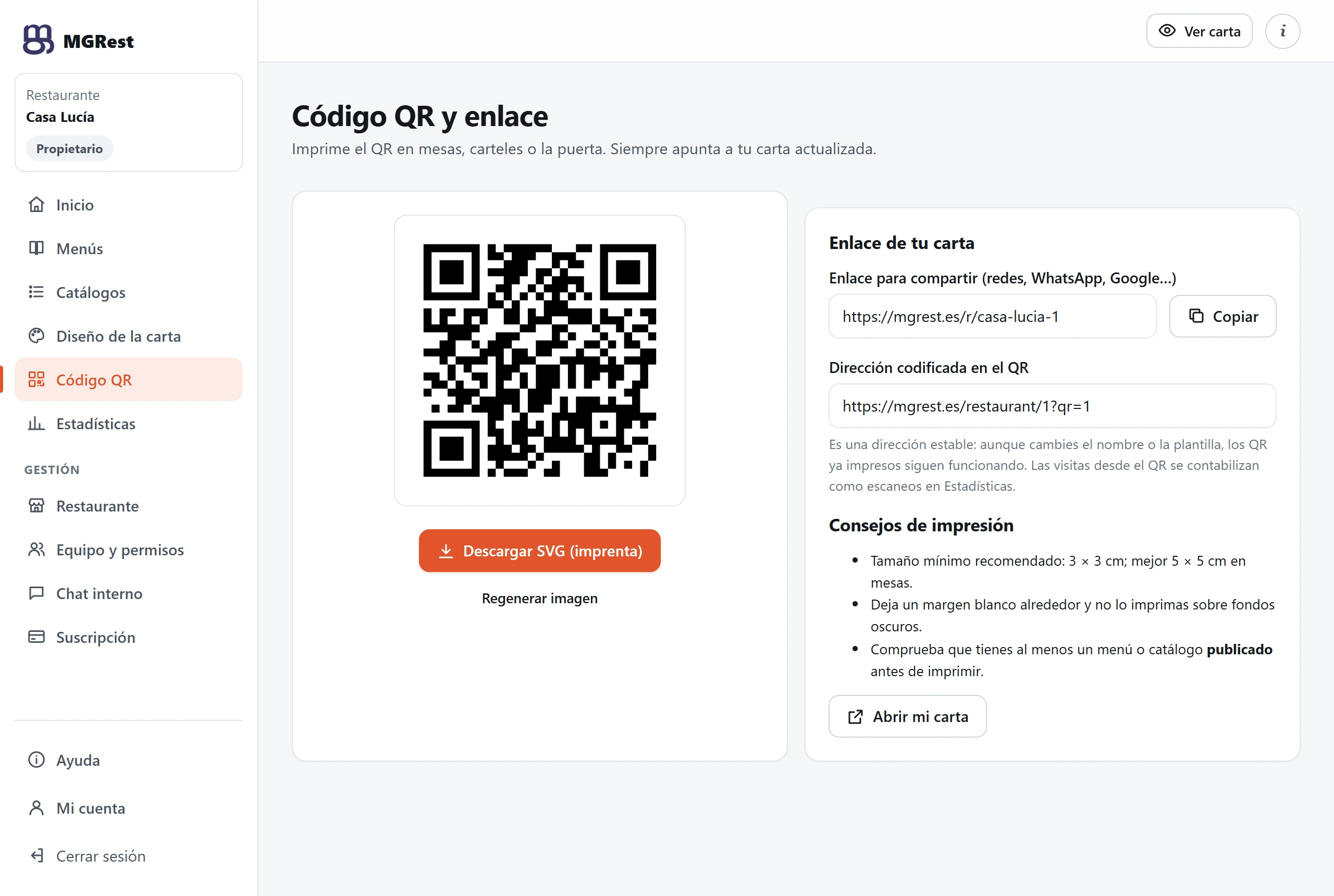
12. Compartir el enlace
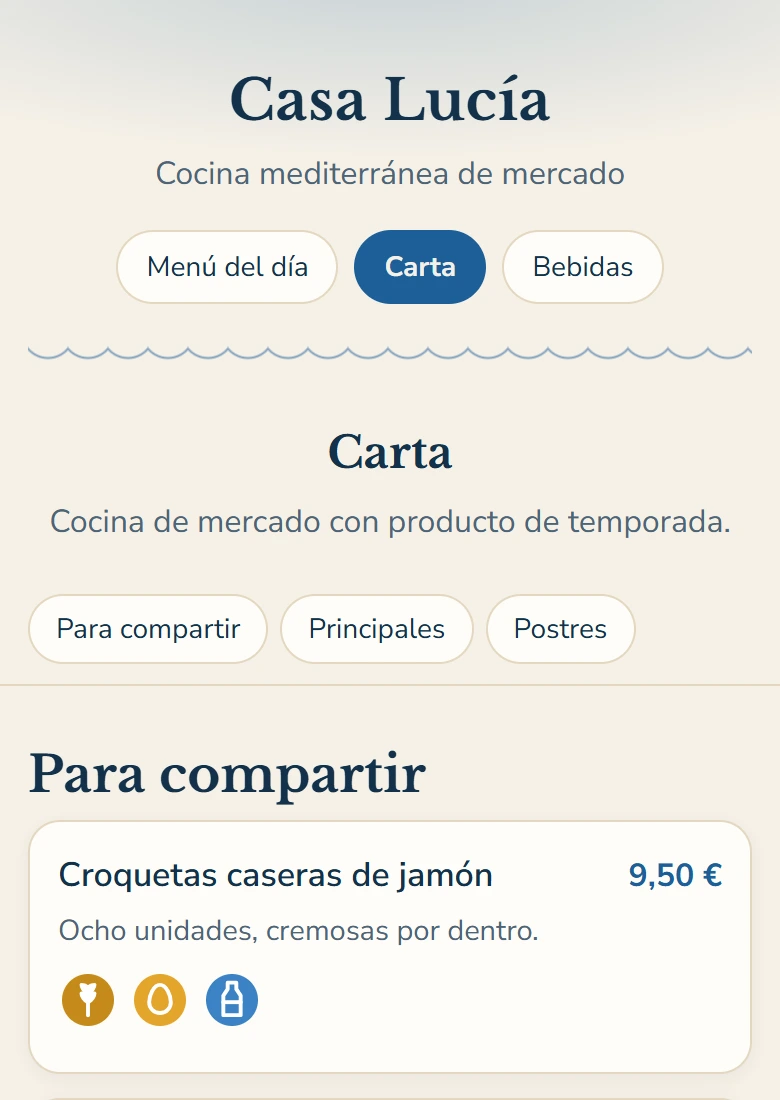
En la misma pantalla copia el enlace de tu carta para compartirlo en redes sociales, WhatsApp o tu ficha de Google. Así se ve la carta en el móvil de tus clientes:
13. Empleados
- En Equipo y permisos pulsa Crear usuario.
- Escribe su nombre, su correo (será su usuario), una contraseña inicial y elige su rol.
- Comunícale en persona el correo y la contraseña inicial. No se envía ningún correo; podrá cambiar la contraseña en «Mi cuenta».
Puedes asignar una contraseña nueva a quien la olvide, cambiar roles, desactivar temporalmente el acceso o retirar a alguien del equipo. No hay límite de usuarios.
14. Roles y permisos
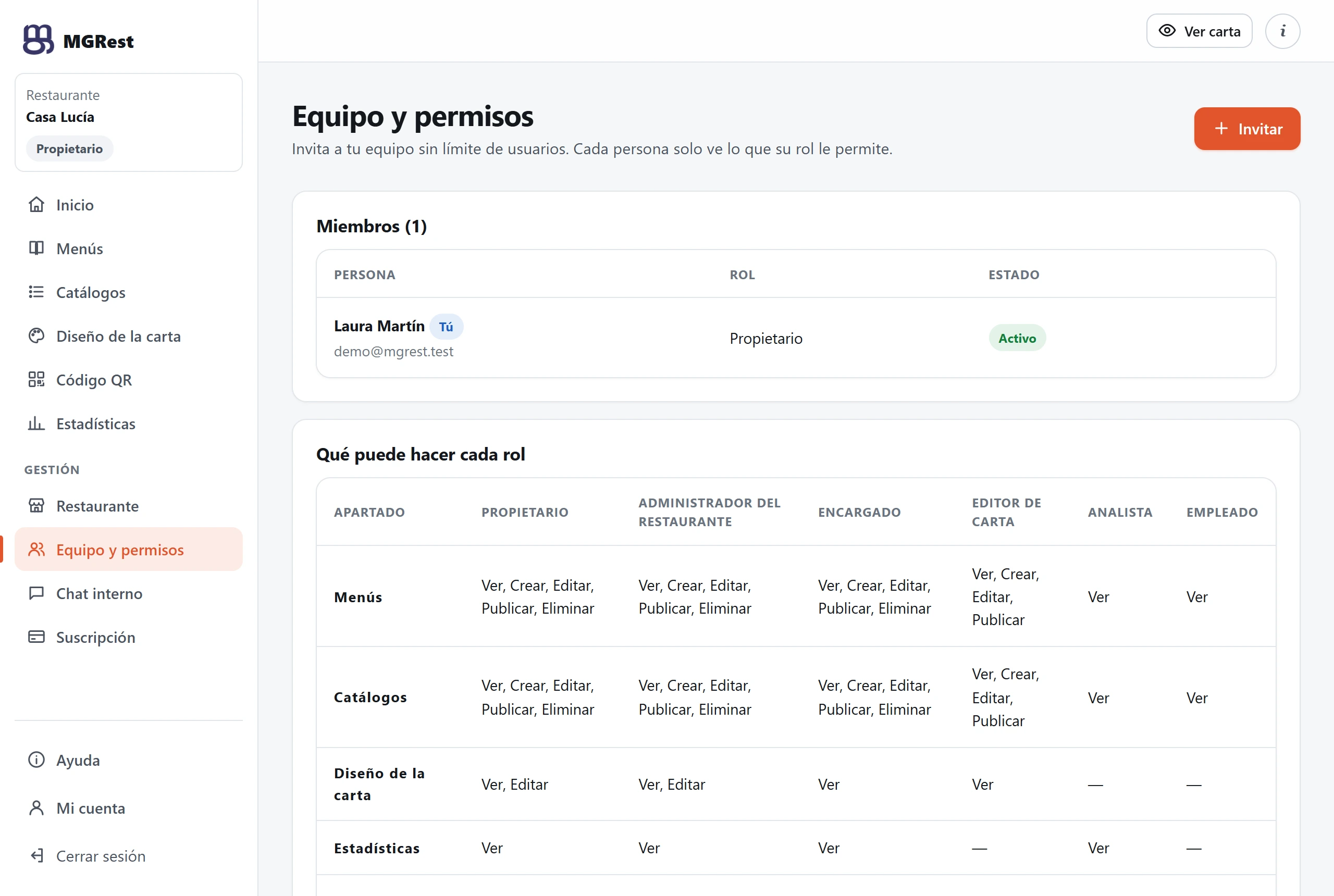
- Propietario: control total, incluida la suscripción. Puede transferir la propiedad.
- Administrador del restaurante: gestiona todo salvo pagar la suscripción.
- Encargado: menús, catálogos, estadísticas y operaciones diarias.
- Editor de carta: crea y edita menús y catálogos.
- Analista: consulta estadísticas.
- Empleado: consulta la carta y usa el chat interno.
También puedes crear roles personalizados eligiendo apartado y acción (ver, crear, editar, publicar, eliminar, administrar). Un rol nunca puede tener más permisos que quien lo crea, y el restaurante siempre conserva al menos un propietario.
15. Estadísticas
En Estadísticas verás visitas, usuarios únicos estimados, sesiones y escaneos de QR, con comparación frente al periodo anterior, evolución diaria, horas y días de más actividad, dispositivos, origen del tráfico, productos más y menos consultados y vistas por menú, catálogo y sección. Filtra por fechas, menú o catálogo y exporta a CSV.
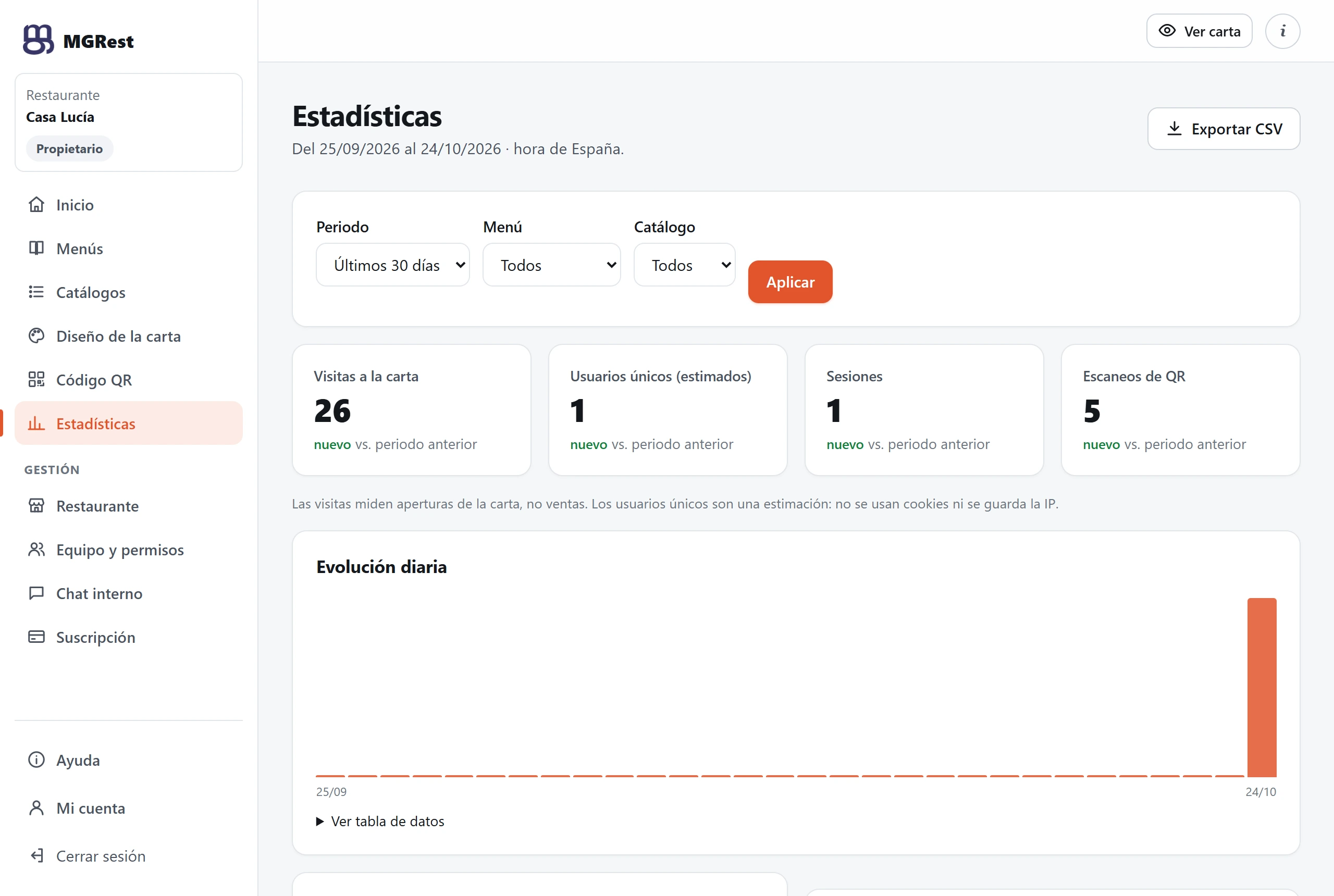
Las visitas son aperturas de la carta, no ventas. No usamos cookies ni guardamos la IP de tus clientes: los usuarios únicos son una estimación diaria.
16. Valoraciones
En Restaurante → Botón de valoración activa el botón «Valóranos» y pega el enlace de reseñas de tu ficha de Google Business (u otra plataforma). Si lo desactivas o el enlace está vacío, el botón no aparece. MGRest no publica ni genera reseñas: solo cuenta los clics.
17. Modo oscuro y claro
En Mi cuenta elige el tema del panel: claro, oscuro o según tu dispositivo. La carta pública tiene su propio ajuste en Diseño de la carta.
18. Suscripciones
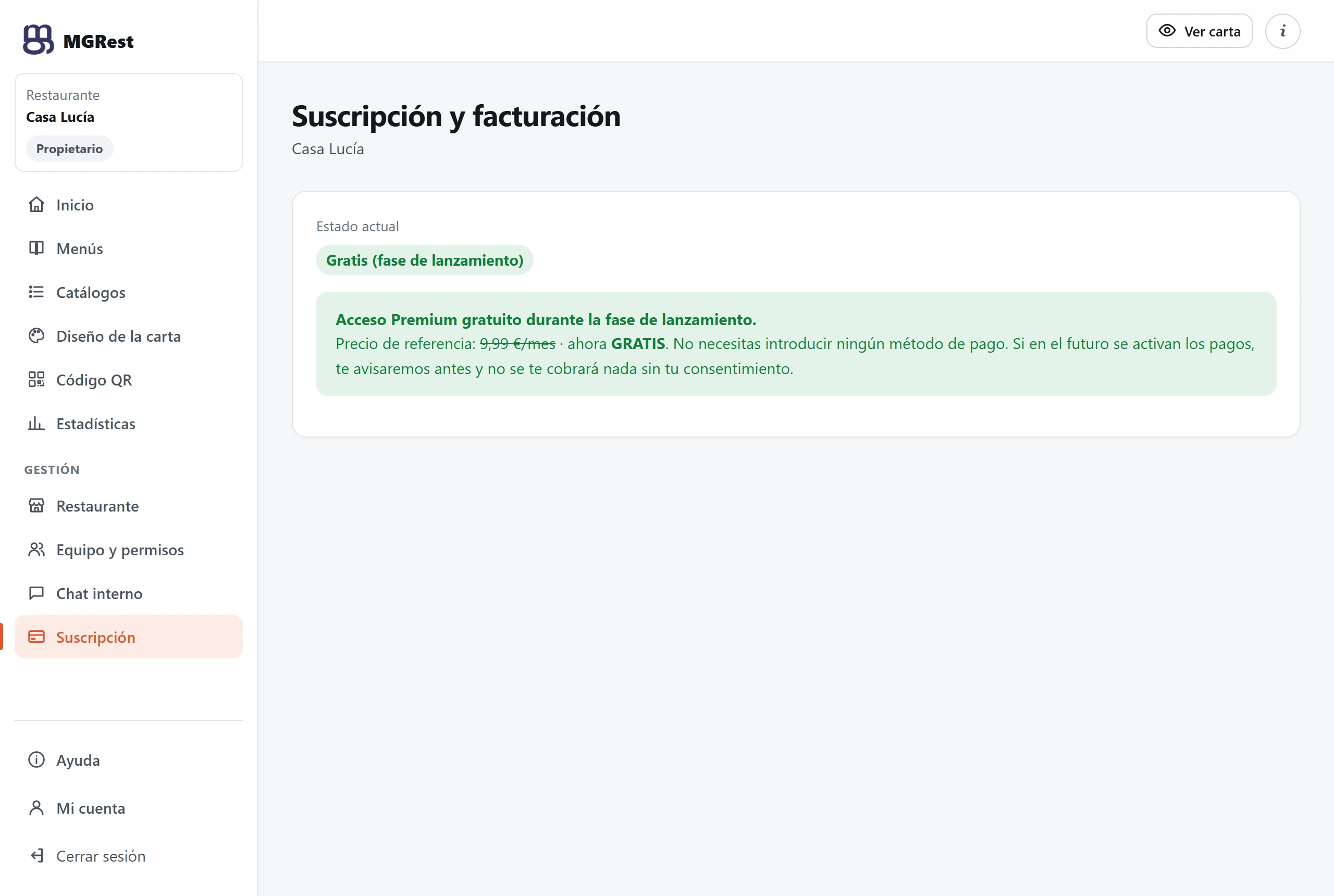
Ahora mismo MGRest es gratuito (precio de referencia 9,99 €/mes). Si en el futuro se activan los pagos te avisaremos antes y no se cobrará nada sin tu consentimiento.
El plan Premium cuesta 9,99 € al mes por restaurante y puedes elegir:
- Renovación automática: se cobra cada mes hasta que canceles.
- Pago mensual manual: pagas un mes cada vez, sin renovación automática.
Lo gestiona el propietario desde Suscripción. El pago se realiza en Stripe; MGRest no guarda los datos de tu tarjeta.
19. Renovación y cancelación
- Con renovación automática, pulsa Cancelar renovación: mantienes el acceso hasta el final del periodo pagado y no se cobra más. Puedes reactivarla antes de esa fecha.
- Con pago manual, renueva desde la misma pantalla; el nuevo mes se suma al periodo vigente.
- Si un cobro falla, tienes unos días para actualizar el método de pago sin perder el acceso.
- Si el periodo termina sin renovar, verás un aviso. No se borra nada: al renovar recuperas todo.
20. Solución de problemas
He olvidado la contraseña
Pide al propietario o administrador de tu restaurante que te asigne una nueva en Equipo y permisos → Contraseña. Si eres el propietario, escríbenos desde el formulario de contacto.
Mi carta aparece vacía al escanear el QR
Comprueba que tienes al menos un menú o catálogo publicado y con productos visibles.
No veo un apartado del panel
Tu rol no tiene permiso para ese apartado. Pide al propietario que lo revise en Equipo y permisos.
Los cambios no se ven en la carta
Asegúrate de haber pulsado «Guardar cambios» y recarga la carta en el móvil.
Escríbenos y te responderemos lo antes posible.